Warung Bebas
Showing posts with label 教程. Show all posts

Wednesday, March 30, 2011

十個 Google Chrome Scratchpad 實用技巧

(Read in English)


承接上文「推薦 Google Chrome Scratchpad——革命性的記事本軟件」,接下來將介紹 10 個人最愛的 Scratchpad 技巧,它們包括 Scratchpad 用家常問的問題:保持置頂、儲存筆記爲本機檔案作更佳打印、從開始選單和 Chrome 的萬用搜索列搜索全部筆記等等。爲了突出 Scratchpad 支援多種平台的優勢,除了 Windows 亦特別的以 Ubuntu 做例展示適用於 Linux 的做法。Let's go!


1. 從書籤列運行——以滑鼠存取藏在瀏覽器的功能


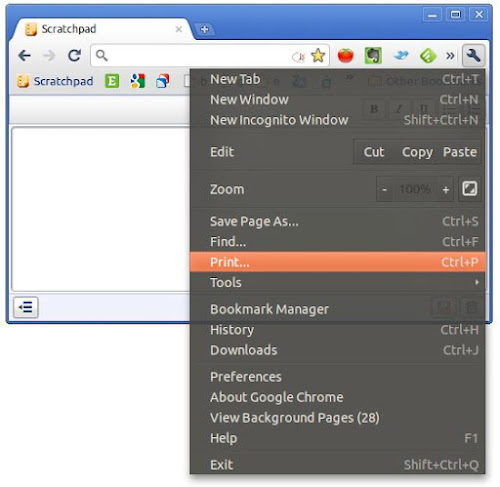
有時候從書籤列(Bookmarks Bar)執行 Scratchpad 會更直接方便,因爲比由新分頁的應用程式選單執行少一個步驟。更重要的是這方式會帶來另一種使用體驗——能夠存取 Chrome 瀏覽器上的各種功能。(另外,對於 Chrome OS 用家,還有「脫離面板」的效果。)


2-bookmarks-bar-access-chrome-menu-scratchpad


直接透過滑鼠點擊扳手(士巴拿)圖示就可以用到列印,放大縮小等功能!


辦法很簡單,要做的就是新增以下網址爲書籤


chrome-extension://kjebfhglflhjjjiceimfkgicifkhjlnm/html/view.html


更新:自二零一二年四月開始,連結改為這個

chrome-extension://kjebfhglflhjjjiceimfkgicifkhjlnm/index.html


(那條長長的字串是 Scratchpad 在 Chrome 網絡商店的程式 ID)


另外如果 Chrome 版本不太舊的話,我們也可以在新分頁版面(Ctrl+T)以滑鼠中鍵點擊 Scratchpad 圖示(或 Ctrl+左鍵)同樣能以這種方式存取 Scratchpad。


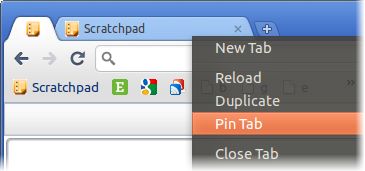
碎碎念:如果你喜歡這個技巧,或你想在瀏覽器啟動時就自動執行 Scratchpad,你或會喜歡使用「固定分頁」(Pin Tab)功能。(分頁所佔用的空間也會減少呢。)


2-pinned-scratchpad


Sunday, February 13, 2011

推薦 Google Chrome Scratchpad——革命性的記事本軟件

(Read in English)


你有記下事情的需要嗎?如有,相信你一定曾有試過追尋良好快速的筆記工具。我也一樣,所以急不及待想與你分享新發現——優秀的記事程式 Scratchpad!


Scratchpad


假如記事本今天要重新設計,Google Chrome 的 Scratchpad 就會是那個製成品。過去我們用視窗記事本的主因是快、方便,可是卻要承受它貧乏功能的代價。我們又擔心文件沒有儲存,所以腦海中不斷緊張的徘徊著「儲存、儲存、儲存」的指令。另外,我們要遵從備份檔案的好習慣,常建立副本以應付將來可能還原成某個版本的需要,因此每隔一段時間必須提醒自己點擊「另存新檔」,輸入一個新檔名。同時,我們還希望那些文檔同步,所以我們把它們放在 Dropbox 或 USB 隨身碟以便隨時使用。而且還——等一下,還沒完麼?我們還沒有談到記事呢!對了,到底多少生產力是因此失去呢?爲什麼要兼顧無關痛癢的事,而不能只專注於記事本身?


來歡迎我們的主角 Scratchpad——新時代的記事本!它解決了這一切 (真的)。Scratchpad 是個輕型、免費、跨平台、跟 Google Docs 作雲端同步,支援字體樣式和拼寫檢查,web app(網路應用)核心卻可離線使用的新型記事本軟件 。它滿足了 Google Chrome 的 3S 技術目標:快速(Speed)、簡單(Simplicity)、安全(Security)。


跨平臺 Ubuntu 和 Windows


Windows 7 與 Ubuntu (即「企鵝」),展示 Scratchpad(和其它 Chrome 應用)擁有的跨平臺處理能力。


速度

  • 有如視窗記事本那樣快的執行速度,記下想法暢通無阻,而且功能強大。


簡單


  • 以下列舉的傳統工作都是過去式了:檔案儲存與命名、修訂文件前先備份、把相同文件抄到各部電腦並定期更新確保是最新版、用檔案總管從磁碟找出文件等等。

  • 我們終於可以真正全心工作,感謝 Scratchpad 的自動儲存(不會有對話框在使用者面前彈出)、自動備份(可用 Google Docs 的修訂版本歷史功能還原成舊版)、自動雲端同步(去到那個地方都有著相同的使用體驗)和內置筆記管理(快速存取和搜尋,無需另外執行檔案總管)等等功能。


安全性


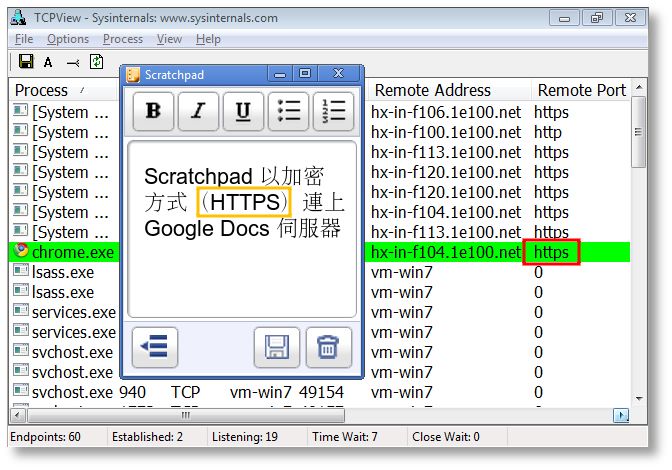
Connection to Google Docs is encrypted (HTTPS)


  1. 至 Google Docs 伺服器的連線是加密的,外人沒法知道傳送的是什麼。

  2. Chrome 有可靠的沙盤隔離技術保護其程式,連黑客也不敢挑戰


是的,Scratchpad 是個 Google Chrome(谷歌瀏覽器)的官方應用程式,內建於 Chrome OS(雲端作業系統)。Chrome 瀏覽器用者可在 Chrome Web Store(網絡商店)免費安裝。怎麼?現在知道是 Chrome 的應用程式便不再感興趣了麼?就算不是 Chrome 瀏覽器的使用者,這程式也會令各位獲益。請閱讀下去以了解如何不經 Chrome 執行 Scratchpad。


安裝和基本用法


1. 首先到這裏安裝 Google Chrome 瀏覽器按這裡到 Chrome Web Store(網絡商店)安裝 Scratchpad。點擊「安裝」(Install)。如果是第一次使用,你會被要求登錄到 Google。


 Chrome Web Store(網絡商店)內的 Scratchpad


Chrome Web Store(網絡商店)內的 Scratchpad。右邊是「安裝」(Install)按鈕


2. Scratchpad 的圖示顯示在新標籤頁。滑鼠點擊執行它,然後點擊「開始使用」(Get started)。


出現在 Chrome 新分頁的 Scratchpad


左邊是「新分頁」(New Tab page),這是所有 Chrome 的雲端應用程式起動的地方。按一下圖示就帶我們去右圖的程式。


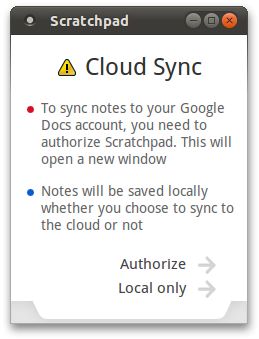
3. 如果想雙向同步至 Google Docs,點擊「授權」(Authorize),以便你可以隨時隨地存取你的筆記。(你會被要求允許存取自己的 Google 帳戶)。否則點擊「只有本機」(Local only)。這會使所有筆記只離線保存在目前的電腦。


Scratchpad 首次執行嚮導


Scratchpad 首次執行嚮導。請注意以後再沒法更改此選項除非重新安裝)。更新:Scratchpad 新版已能在安裝後再次調整這功能。)


4. 現在 Scratchpad 已準備就緒,由現在起這兒就是我們工作的地方,界面非常簡潔,按鈕功能不言自明。左邊是主選單(筆記總管),所有儲存了的筆記都顯示在這裏,按 Ctrl+F 可以搜索;右邊是編輯器。值得留意的是,左邊反白了的筆記那裡隱藏了「重新命名標題」和「刪除筆記」兩個小按鈕。 (另外,編輯器的右下角也有一個「刪除」按鈕)。


Scratchpad 主選單和筆記


雖然主選單有一個「同步」按鈕,編輯器也有一個「儲存」按鈕,同步和儲存其實本身都自動會在背景定時進行(分別爲每幾秒鐘和每30秒),貼心的防止用者失去任何資料。


5. 當需要更多的功能,我們隨時可以到 Google Docs (http://docs.google.com)存取完整的編輯器。那裡有個叫「Scratchpad」的資料夾,筆記就是放在那兒。(另一個說法是被加上了「Scratchpad」標籤。)編輯後,筆記將同步回 Scratchpad。


由 Google Docs 存取 Scratchpad 筆記


有一點要注意,從 Scratchpad 刪除了的筆記實際上是被封存了;儘管它們從本機消失,封存了的副本仍在 Google Docs 上。據官方 FAQ(常見問題文件)指出,此屬程式設計,是正常情況。


Holy Chrome!我要的是筆記軟件,不是 Chrome!


聽到是 Google Chrome 的程式就失去興趣了嗎?你不需要成爲 Chrome 愛好者才能享受 Scratchpad 帶來的好處;你可以繼續用你最愛的 Firefox/Safari/Opera 甚至 Internet Explorer 來上網,因爲有方法可使到 Scratchpad 或任何 web app 都可以在瀏覽器以外使用,跟傳統的桌面應用程式無異。如果你在一直在開發(Dev)或測試(Beta)頻道,用版本爲 9 或以上的 Chrome 瀏覽器,你可能已經知道這功能一段時間了。Chrome 9 提供了建立應用程式捷徑的功能,使到程式可以透過桌面、開始功能表和工作列直接運行,不經瀏覽器,所以 web app 的運作對使用者來說是完全透明的。


爲 Scratchpad 建立捷徑


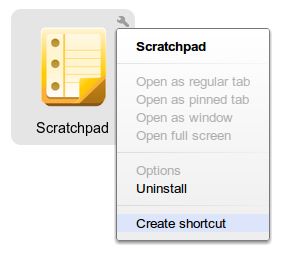
在新分頁版面,程式圖示上按一下小小的扳手(士巴拿)圖案,然後選擇「建立捷徑」(Create shortcut)。


本文發表一刻,Google 已把 Chrome 穩定版(Stable)頻道由 8 升級爲 9,終於所有使用者也可以體驗到這個好處了!


結論


Scratchpad 記事本是個實用類的程式——一旦習慣了,我們可能無時無刻都用它來做事。個人來說,由於 Scratchpad 的啟動速度媲美記事本,支援基本的字體樣式、雲端同步,而且不用打理,所以現在取代了記事本和 Sticky Notes 類的便利貼程式我成為我的首要筆記工具。當需要更多功能時才打開 Google Docs 作「後期處理」。(Chrome OS 在年中推出時,千呼萬喚的 Google Docs HTML5 離線版應會一同推出。期待!)


跨平台和夢雲運算不再是遙不可及、大企業的事情,而是確確實實能改善人類生活的現實。我衷心推薦 Scratchpad 為新時代的記事本。


我希望你跟我一樣,在得知 Scratchpad 時都是非常熱情。臨走前跟大家分享多一個技巧,如果你跟我一樣容易分心,試試按 F11 切換至零煩惱的全螢幕編輯環境,試過多次這都會令我用 Scratchpad 工作時更專心!如果想知道更多技巧,下一篇「十個 Google Chrome Scratchpad 實用技巧」有更多跟各位分享。


特別報告:Scratchpad 現時版本的儲存按鈕能運作。(更新:Scratchpad 新版已解決了這問題)這是已知的問題。暫時唯一的儲存方式為鍵盤快捷鍵 Ctrl+S,或者等待數秒也會自動儲存(除非你喜歡自己雙手的實在感!)


Scratchpad 功能概要


  • 媲美記事本的運作速度和簡約介面,但更強大


  • 可離線使用的 HTML5 新型網絡應用( 可視之為能夠離線使用的簡化版 Google Docs 編輯器——直到 Google Docs 推出真正的離線模式前)


  • 雙向同步 Google Docs 雲端服務(一般應用只是匯出而不能同步)


  • 免費和跨平台;Chrome OS、Linux、Mac、微軟視窗都可以同步所有筆記


  • 任何上網裝置都可以在 docs.google.com 存取筆記


  • 可同時開多個程式編輯多份筆記或做比對


  • 自動程式更新(總是使用最新版,包含新功能和錯誤修正)


  • 簡單字體樣式:粗體、斜體、底線和列表


  • 拼字檢查


  • 內置選單快速存取和搜尋全部筆記(無需另外執行檔案總管)


  • 自動儲存(每幾秒鐘)、自動同步(每30秒)


  • 安全加密連線至 Google 伺服器


  • 沙盤保護


  • 官方 Google 應用程式(這個的好處不用說了!)


歡迎用以下方式儲存或分享本文:


Share


Tuesday, April 27, 2010

命令提示字元介面語言一鍵轉換——Englishize Cmd

(Read in English)


englishize-cmd-1-result
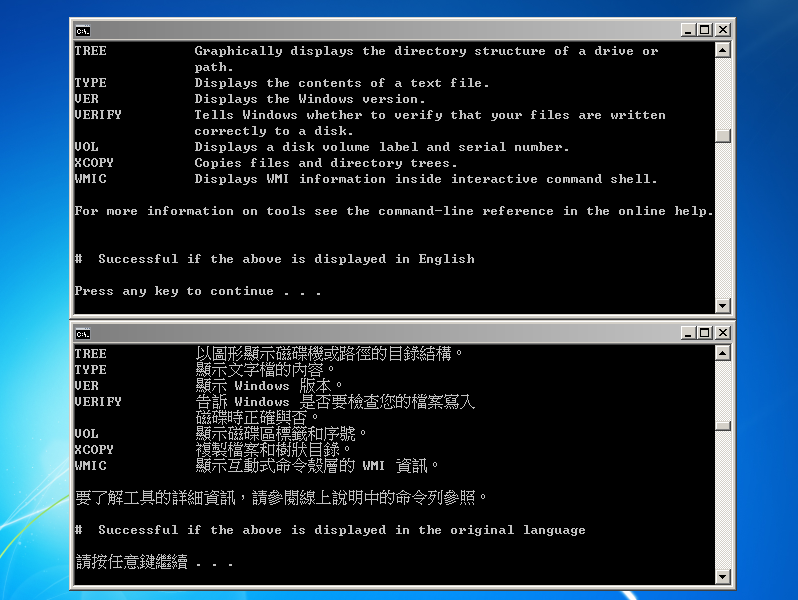
「雙語的命令提示字元:上為應用 Englishize Cmd 之後(變成英文界面),下為恢復後(至原來的語言)。」


[2012-04-08] 更新:1.4a 版推出。修正了 "_lang_codes.txt"。自 v1.4 開始支持更多系統語言。
(如果你用的語言不受支持,請告知)


功能一覽


  1. 在英文和中文(或其他語言)間切換視窗指令介面


  2. 方便偏好英語介面的視窗系統管理員


  3. 無需登出;設定後即時生效。


  4. 包括還原工具。設定和回復都只是一按那麼簡單。


  5. 字元相容性比改變 DOS codepage 的方式更佳。


  6. 支援大部份語言和程式。用者可隨意增減。


  7. 需要系統管理員權限。它會自動詢問是否提升權限。(經網絡除外)


  8. 支援 Windows Vista/7 或以後。


為何需要


englishize-cmd-2-shortcut
「437 = 英文代碼」


最近有人在討論區問如何在中文 Windows 以英語顯示內置的命令列工具,因為對一些專業的系統管理員來說,命令列介面還是英文好用。人們分享各種方式,如改變 DOS codepage;在運行命令前輸入「chcp 437」 (437 = 英文代碼)。或者,創建一個捷徑指向 cmd.exe 和將其屬性內的「當前內碼表」設定設置為 437。


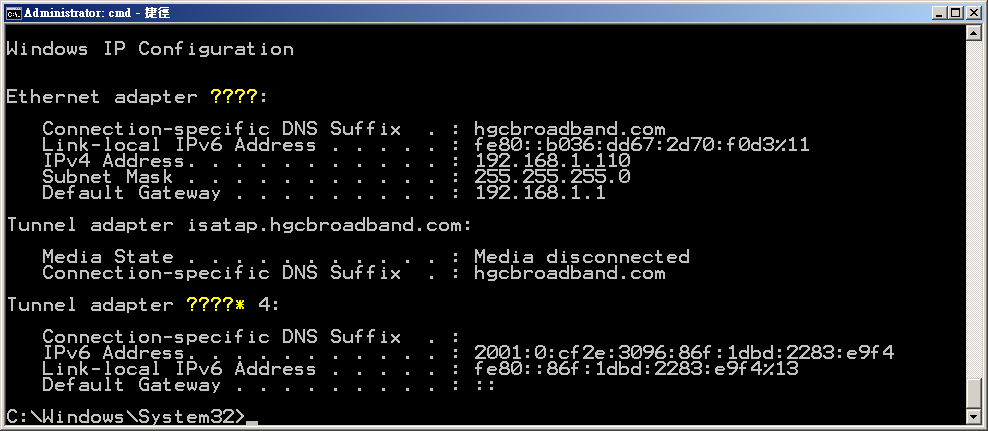
不過這兩種方法會令中文字元不能顯示(變為問號 ????)。另外前者每次都要輸入「chcp 437」(儘管可以在「HKEY_LOCAL_MACHINE\SOFTWARE\Microsoft\Command Processor\AutoRun」註冊表項內設定成自動這樣做),而後者則只限用於捷徑。為解決此問題,以下介紹的作法使用另一種原理。


對於命令列程式來說,中文或其他非英語版本的 Windows Vista 和 7 其實跟來就有英語和一種非英語的 MUI(多語言使用者介面),例如中文台灣(zh-TW)。這意味著如果我們不喜歡被本地化成中文的命令列介面,或者會有某種簡單作法能將其轉為英語而無需在區域選項(Regional Options)內切換然後重新登入。這種作法就算不是 Ultimate/Enterprise 版本也應沒關係。


englishize-cmd-3-ipconfig-2
「轉換字元的方法會令中文字變成問號。」


原理


經過 Sysinternals Process Monitor 進程監視器的調查,我注意到,每當 Windows 無法在 zh-TW 目錄下找到相應的 .exe.mui 檔案,它就會自動使用 en-US 目錄下的 .exe.mui 檔案。所以一個想法來:為什麼不重新命名(刪除都可,但不建議)zh-TW 下的 .exe.mui,以使到它自動回落,使用 en-US 下的 MUI?現在我可以證實這技巧是可行的,只是過程殊不簡單 -- 決定哪些系統檔可被重新命名、取消保護這些檔(因為它們都受 WRP 資源保護)、重新命名每一個命令列程式等等。於是對 Englishize Cmd 的需求來了。Englishize Cmd 是一個簡單的可自訂程式(批次處理指令檔)用以自動化這個繁厭的過程,方便以後在兩種語言間互相切換。


englishize-cmd-4-startup
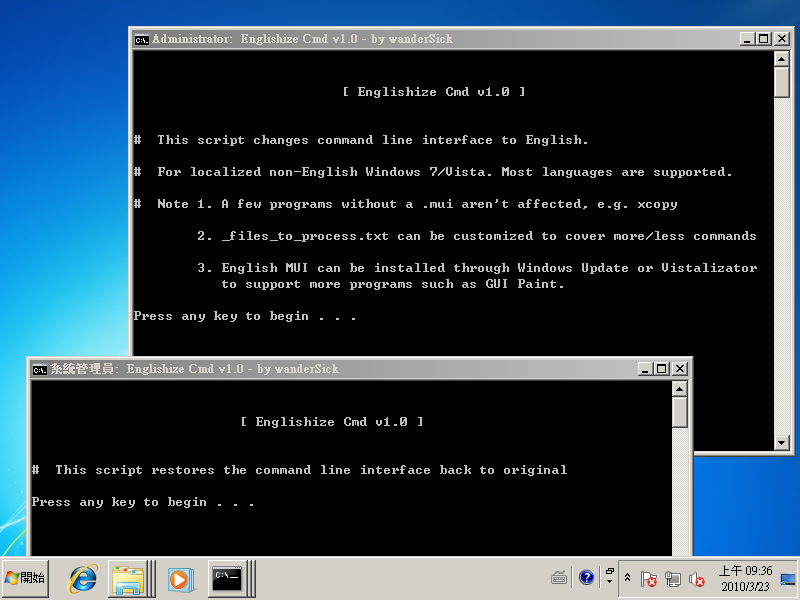
「上:Englishize.bat;下:Restore.bat」


說明


「Englishize Cmd」帶有 4 個檔案


  1. 「Englishize.bat」將命令列工具從非英語變成英語。


  2. 「Restore.bat」恢復一切,回到原來的語言。


  3. englishize-cmd-5-docs
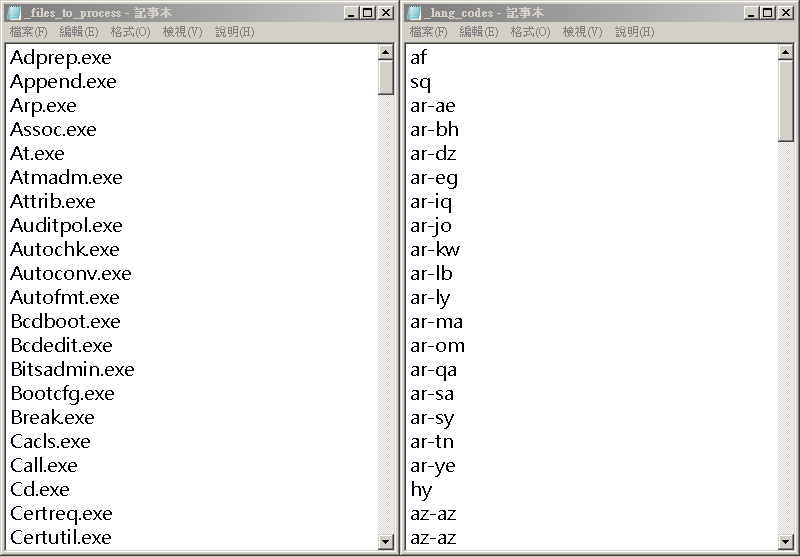
    「左:_files_to_process.txt;右:_lang_codes.txt。一些檔案並不存在。」


  4. 「_lang_codes.txt」是個可修改的列表,其中包含所有非英語語言的代碼。它包括大多數語言(如中、法、俄),但萬一你的語言不存在,把它添加然後 Englishize Cmd 便可支援你的系統。


  5. 「_files_to_process.txt」是個可修改的檔案名列表,其中包含所有會被轉換 MUI 的命令列程式。所有 Windows Vista 和 7 的命令列程式預設都已包括(實際上它包含更多沒有的命令,但這也沒關係,因為對不存在的命令它是起不了任何作用的。)如果不希望某些命令轉成英文,運行「Englishize.bat」之前就要將他們從這個名單中刪除。此外,雖然這份清單只包括命令列程式,你也可以添加 GUI(圖形化使用者介面)程式,例如把小畫家(mspaint.exe)加到「_files_to_process.txt」。這裡有一個問題,中文 Windows 僅得命令列程式是同時附帶英語和中文的 MUI,GUI 程式則預設只有中文,所以 en-US 下的 mspaint.exe.mui 預設是不存在的。直到用戶安裝英文 MUI,通過 Windows Update 或 Vistalizator(對於非-Ultimate/Enterprise Windows 用戶),GUI 程式方可被支援。


englishize-cmd-6-during-process-2
「有趣的是,在運行 Englishize.bat 時有一刻是會同時顯示兩種語言。」


Englishize Cmd 影片示範


Englishize Cmd 在設計時考慮到安全;為了避免造成系統問題,它不容許在 en-US 目錄找不到對應 MUI 時處理那個檔案。


建議


你有任何建議或臭蟲要報告嗎?請於下面回覆。


版本歷程 / 下載


版本 日期 更新內容 MD5
1.4a 20120408修正了上一版的 "_lang_codes.txt"。不應加上 en-XX 語言否則會連英文都會被停用。6793d377acd497643a9c762d3fed6c81
1.4 20120407改良了 "_lang_codes.txt"。現在應該支持所有系統語言。(如果你用的語言不受支持,請告知)dc458d3e02d72956a61021bb0d90c2ff
1.3 20100428增加提升權限詢問、視窗版本檢查2312bb99d93915a7645237dbb1de2191
1.2 20100420改善讀我檔案和一些程式碼b25aa93e43577b3209f4aa57d9966e60
1.1 20100416增加系統管理員身份檢查d4082b73326963ecf17f4801106bc371
1.0
20100401首個公開發行d8f0e80c6c6fc9f03629aab911f102ee


下載最新版 Englishize Cmd [或這裡]


歡迎用以下方式儲存或分享本文:


Share


Tuesday, April 20, 2010

AeroZoom + Windows 7 放大鏡 = 簡報滑鼠

01-aeromouse
AZ, 窮人的教學滑鼠
AeroZoom 1.7
滑鼠叫出 AZ 面板
(Read in English)

AeroZoom 是個以 AutoHotKey 編寫,Windows 7 放大鏡的增強程式。AeroZoom 將普通滑鼠變成適合展示投影片 (presentation) 用的滑鼠,無需鍵盤亦能輕而易舉的放大、縮小和移動。


[2012-05-27] 更新:AeroZoom 3.3 推出。這裡跳到下載區。


注意: 這篇文章只涵蓋 AeroZoom 1 最初版。


功能一覽

  1. 將教學時常用的鍵盤操作,改成滑鼠按鍵組合和「AeroZoom 面板」上的按鈕(右)。

  2. 無需鍵盤就能放大、縮小或重置縮放級別;用一隻手做更多。

  3. AeroZoom 面板的設計(大按鈕、按後消失特性)是基於方便切換放大鏡(次)功能的原則(平常在放大鏡選項需要 3 下點擊的,在 AeroZoom 面板只需要 1 點擊)或增加原來沒有的功能。當用者以滑鼠喚出面板,面板便在游標位置下彈出,從而無需在工作列尋找消失了的放大鏡。

  4. 按鈕 [Show]、[Kill] 和 [Reset] 分別啟動或恢復最小化了的放大鏡、關閉程式和回復預設選項;[Draw]、[Type] 和 [Calc] 分別運行剪取工具 (視它為畫板,以滑鼠在螢幕繪畫)、WordPad(輸入文字)和小算盤。

  5. 另有左撇子專用版。

  6. 綠色版。設定值寫入當前用戶的登錄檔。

  7. 開放源碼。以 AutoHotKey 編寫。

  8. 配合無線滑鼠使用更佳。

  9. 快速和流暢的使用體驗有賴 Windows 7 大大增強其放大鏡。

    (作為新放大鏡的增強器,只有比 XP 和 Vista 新的系統才能對應 AeroZoom)

操作說明

03-aerozoom-files-cht
02-aerozoom-illustration-cht
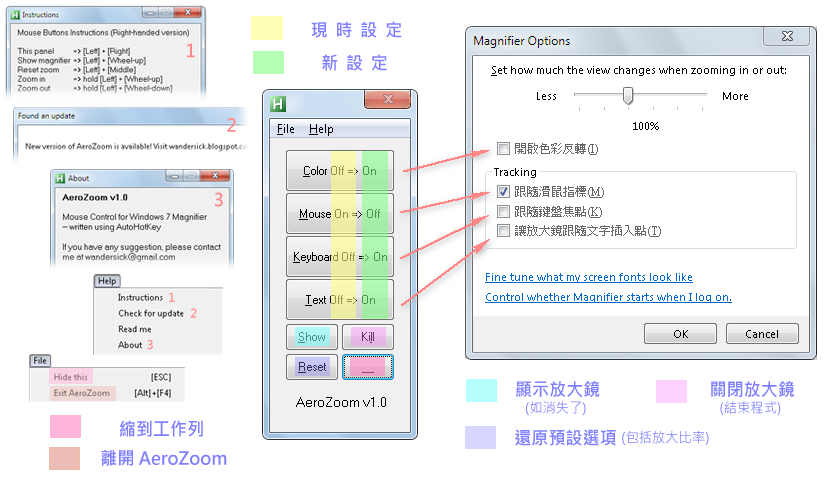
AeroZoom 1.0 和 Windows 7 放大鏡的構成元件和其關係

AeroZoom 將時常用到的鍵盤操作與下列鼠鍵組合聯繫。(左撇的用者請運行 Lefthand 版,並把 [左] 和 [右] 調換)


功能 滑鼠 鍵盤
AeroZoom 面板 [左鍵] & [右鍵]  
顯示放大鏡 [左鍵] & [滾輪-上移] [視窗鍵] & [+]
重設縮放級別 [左鍵] & [中鍵]  
放大 zoom-in [左鍵] & [滾輪-上移] [視窗鍵] & [+]
縮小 zoom-out [左鍵] & [滾輪-下移] [視窗鍵] & [-]


那...該怎樣使用?

基本上,首先運行 AeroZoom.exe(或 .ahk 如您有安裝 AutoHotKey),試試按鼠鍵組合 [左] + [滾輪] 作縮放,和 [左] + [中] 還原縮放。(後者是原來放大鏡沒有提供的功能,所以上表中鍵盤列位置是空白的)。如果需要更多功能,按 [左] + [右] 以喚出 AeroZoom 面板。

使用技巧

04-aerozoom-in-emergency
有了 AeroZoom,這再不是一場災難
  1. 如我突然想改變放大鏡的一個設置,例如「讓放大鏡跟隨文字插入點」,儘管可能放大鏡不在能看見的範圍,我亦無需要找它,因為可以簡單的以鼠鍵組合 [左] + [右] 喚起 AeroZoom 面版,然後在面版上點擊「Keyboard (鍵盤)」按鈕以切換功能。


    萬一我搞砸任何設定,例如屏幕色彩反轉,畫面放大了甚至縮放功能都被鎖掉,我很想糾正這情況,但不幸的是放大鏡被最小化了並移出視線範圍外。這時候我會做的是按滑鼠 [左] + [右] 鍵快速啟動 AeroZoom 面版。因為面版總是出現在滑鼠游標旁邊,我就能用面版修正錯誤的設定。


    遇上緊急情況時,可點擊「Kill(殺掉)」來關閉放大鏡或點擊「Reset(重設)」來恢復預設設定和縮放級別。


    若要更迅速甚至可不用面板,直接按鼠鍵組合 [左] + [中] 來重置縮放級別,不過這樣做不會恢復其他預設設定。


  2. windows-7-magnifier
    「Show」按鈕找出放大鏡,調整鏡類型
  3. AeroZoom 面版上的「Show(顯示)」按鈕除能將縮到最小的放大鏡恢復,還能全新啟動它。


    然而最快的放大鏡啟動方式只需按鼠鍵組合 [左] + [滾輪-上移]。


    但要小心不要因滾得太遠而使到「輕鬆存取中心」彈出。訣竅是在剛開始時不要太用力的滾。(之後你想怎樣滾、縮放都可以了)


  4. Draw in AeroZoom with Win 7 Snipping Tool
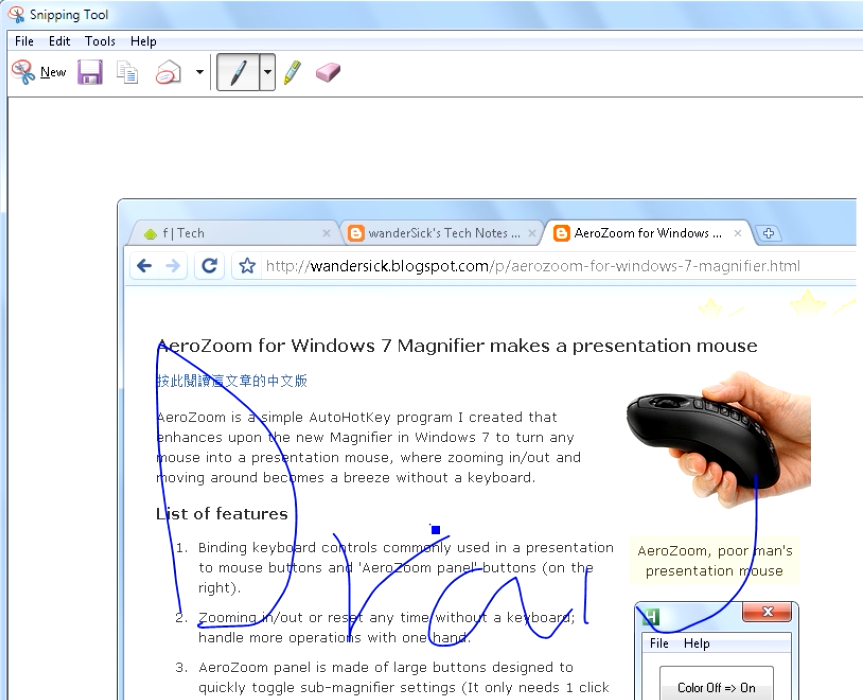
    AZ 採用新的剪取工具在螢幕繪畫
  5. 如想在螢幕上揮筆,可點擊「Draw (繪畫)」,那就會開啟 Windows 7 新增的剪取工具,然後便可以剪下螢幕成為圖片,用滑鼠在圖片上繪畫(請看下面示範影片 1:20 位置)。同樣地,想輸入文字可點擊「Type(WordPad 文字處理器)」(WordPad 那裡可以貼上 Snipping Tool 的圖片作後續處理);想進行數學運算的可點擊「Calc(小算盤)」。


  6. AeroZoom 的鼠鍵連繫有時會不方便進行某些特定應用,那時候無需要關掉 AeroZoom,只需點擊左下角的 [off] 來暫停連繫。如要恢復鼠鍵,點擊多一次即可。


    如想將 AeroZoom 面板縮到系統托盤,只需關閉它或點擊「hide (隱藏)」按鈕;如要退出,請點擊「quit (離開)」。


  7. 除了教學,另一個用途是將電腦畫面錄成教程影片。專業的教程影片通常包括很多放大、縮小動作,但這樣做原牽涉不少步驟和需要使用專業影像剪輯軟體,例如 Adobe Premiere。現只要在錄製過程中利用 AeroZoom 縮放已可(其時把放大鏡隱藏),減輕後期製作的負擔。


  8. AeroZoom 在關掉 UAC 或者有系統管理員權限的情況下運作較好。如有 UAC,AeroZoom 會詢問提升權限。 請注意 AeroZoom 不能在標準使用者帳戶下完全正常運作,無論後來有沒有以系統管理員身份執行。

示範影片


建議

你有任何建議或臭蟲要報告嗎?請於下面回覆。


下載版本/歷程


Get it from CNET Download.com!


(下載舊版本?)


版本 日期 更新內容 MD5
3.3 20120527

(ws.az.33)

- 解決自訂熱鍵長按滑鼠中鍵的動作容易被激發的問題

- 改善面板元素在視窗基本主題下的顯示效果

- 新增重新啟動選項(Restart)在工具欄圖示和 Az 選單內

- 滑鼠左鍵雙擊面板切換放大鏡/ZoomIt 面板模式;滑鼠中鍵雙擊面板激發重啟

- 改良了的技巧提示

- 應用更多 OSD。大大小小的臭蟲修正

- 首個(非官方)支持 Windows 8(消費者預覽版)的版本

a32d9e2bec5852c3a92b4ac5cca93f6a
3.2a 20120509

(ws.az.32a)

修正選單分隔線問題、一些改良

539cfe44a1502d5d68760edb866e613d
3.2 20120505

(ws.az.32)

- 許多 UI/UX 小改良(例如選單的分隔線)

- 在面板上按滑鼠右鍵切換經典和傳統(Modern/Classic)模式

- 滑鼠單擊系統通知欄圖示能快速地停用或啟用 AeroZoom 熱鍵

- 支持非系統管理員自動備份設定

- 修復了自訂熱鍵(Custom Hotkeys)佔用過多熱鍵的 bug(現在兼容 Firefox 的 Image Zoom 插件)

- 更多地方裡利用了 OSD

- Custom Hotkeys 能批次的啟動或停用

- 最新的 AutoHotkey_L 版本

4011bca908e7de2850533cfd99c8262b
3.1 20120110

(ws.az.31)
AeroSnip(改良了的擷取工具)、 Elastic Zoom(有“彈性”的放大鏡)、 ZoomIt Panel(ZoomIt 面板)、Custom Hotkeys(自定義快捷鍵),支持標準使用者權限賬戶(有限度支持 UAC、Vista 和 XP) 811fd292551db9e6f285b4a6c1f06233
3.0 20110824

(ws.az.30)
公開測試版 200ae3b7fef9d52ee8bcfed0d45489af
2.1 20110505

(ws.az.21)
內部發行
2.0a 20110405

(ws.az.20a)
改良 ZoomIt 安裝過程和一些小改善。

解決了原來鍵盤熱鍵問題。
ec6eac6b1312972c645da438877f5cee
2.0 20110403

(ws.az.20)
重大的發行。完全重新設計。詳見這文件 57511c2d459b2a3e13d0f5ffe6789d66
1.7 20100424 修正開啟 UAC 執行時的錯誤。

提升調整設定和重設的反應速度。

修正鍵盤 Help 選單和 [hide] 按鈕的 alt text 。
86d38c042bc7f50546444a771fba3ca5
1.6 20100419 首次公開發行。

增加 [off] 按鈕以暫停鼠鍵連繫。
51a025f7ef39cf5bee645e679feefb2b
1.5 20100417 增加 Draw、Type 和 Calc 功能。
1.0

20091210 內部版本  


※ 如果您喜歡 AeroZoom,歡迎 donating US $1 以鼓勵作者和支持開發。


歡迎用以下方式儲存或分享本文:


Share

Monday, December 21, 2009

裝置管理員+DevCon [一] 復原安全移除的 SATA/USB 硬體 ‧ 查詢 Hub 負載


有沒有想過,裝置管理員 (Device Manager) 除了安裝驅動程式外還可做甚麼?


Device Manager, 裝置管理員的另一面


  • 錯手移除之 USB/SATA 裝置,無需重插便可復原?

  • 避免 USB Hub 超出負荷?

  • 移除不能移除的驅動程式?

  • 顯示比「隱藏裝置」更隱藏的裝置?


還有...


  • 光碟機消失了,不是硬體故障?

  • 判斷不明裝置有比用 Google 更快的方法嗎?

  • 裝置管理員的命令介面 devcon.exe 可以令到電腦更省電?

  • ...更多


這系列介紹各種用來解決問題的裝置管理技巧。


[2009-12-30 更新] 新增 devcon 用法作對比。


本篇目錄:


  1. 介紹「裝置 (依連線)」檢視模式 — 找出硬碟駁在哪個控制器

  2. 「依連線」的實用技 — 已安全地移除的 USB/(e)SATA 裝置,無需重插或重啟就能復原?

  3. 查詢 USB 裝置耗電量 — 避免 USB Hub 超出負荷

  4. 「依資源」查詢裝置 — 找出哪些裝置在共用 IRQ


1. 介紹「裝置 (依連線)」檢視模式


— 找出硬碟駁在哪個控制器


全賴 SSD 加入競爭,現在我們能以低廉的價錢買到海量大小的硬碟。如希望安裝很多硬碟但插槽不足,一般都是加儲存控制卡來解決。但當有朝一日要拆掉其中一個時,面對著一堆硬碟,恐怕已忘掉哪個才是要找的了。

那時可以使用裝置管理員內的「檢視」→「裝置 (依連線)」模式:


Device Manager By Connection


圖中電腦內駁著硬碟的控制器有四個(以 標示)。假設要找出 WD 200G 硬碟,我便知道駁著 Silicon Image Sil 0680 控制卡的那個就是了。用「裝置 (依連線)」檢視模式就可以一目了然。


其實除了硬碟,任何會「纏繞束縛」的裝置都適用。


知多一點:「裝置 (依連線)」模式內所顯示的次序是由隨插即用管理員在開機時所偵測出來的,依照裝置 (devnode) 在電腦中的連線方式來顯示,這結構名為 Device Tree


2. 「依連線」的實用技


— 已安全地移除的 USB/(e)SATA 裝置,無需重插或重啟就能復原?


不知道你有沒有試以下經驗 - 在萬事俱備、千鈞一髮之際,發覺按了...


Safely Remove USB

...按了的並不是想要移取的,而是另一個裝置?例如是掃瞄器,內置式的如讀卡器、熱拔插硬碟或光碟機( eSATA) 等... 那感覺是多麼沮喪...!因為你知道要將掃瞄器帶回來便要重新拔插 USB;將內置式東西帶回來更需要重新開機!
為此,在這裡介紹一個可將移除了的裝置帶回來而無需重新拔插的方法。


i.「檢視」→ ii.「裝置 (依連線)」→ iii. 在黃色符號裝置之上的 USB Hub 按右鍵 → iv.「停用」:


Uninstall USB Hub

(註:每當「安全移除」了裝置而又未拔除,在裝置管理員內都會出現黃色符號。)


重點是,停用了該 USB Root Hub 後,再次按右鍵 →「啟用」,那裝置就會回來了。


eSATA 也可用同一方式弄回來,只不過要將上圖「停用」和「啟用」的 USB Root Hub 改為在該硬碟之上的 ATA Channel。


技巧:對於鍵盤愛好者,想單手移除裝置的,可以製作一個捷徑連到
「control hotplug.dll」,再指定一組快速鍵執行該捷徑即可。


Devcon 方式:進階用者只需一句指令來達至復原的效果:


USB: devcon restart @USB\ROOT_HUB*


eSATA: devcon restart @PCIIDE\IDECHANNEL*


請注意所有的 USB Root Hub 都會重新啟動,所以要確保沒有重要工作在用 USB 進行。至於 eSATA 經測試則沒關係,因為使用中的裝置似乎是不受影響的,所以不會發生 Windows 系統磁區被卸載的情況。


以上的指令利用裝置管理員的命令介面「devcon.exe」(下載),詳細的使用技巧有機會將在別的篇數專題介紹;暫時我會在每個技巧中加插 devcon 的對比做法,先交代其概念。


檢視命令提示字元範例


3. 查詢 USB 裝置耗電量


— 避免 USB Hub 超出負荷


「一個 USB 的 Hub 最多只能提供 500mA 的電流。如此的電流已足以驅動許多電子設備,不過連接在總線供電 Hub 的所有設備,需要共享 500mA 的電流額度。」 — 維基百科


有沒有使用無外接電源的 USB Hub?如有便要注意所連接的裝置的耗電量合共有沒有超出 500mA 了。


i. 到「檢視」→ ii. 同樣是「裝置 (依連線)」→ iii. 找出 USB Hub 並按右鍵 → iv.「內容」:


Device Manager USB Hub

上圖由「裝置 (依連線)」模式可清晰見到 Generic USB Hub 附於底板內建的 USB Root Hub。


Device Manager USB Hub Power


以上的例子為一普通 USB Hub,插上 Hub 的有兩個裝置,從資訊得知它們合共需要 400mA,並沒超標。


知多一點:USB 3.0 的供電量有所提升,達至 900mA。
(底版生產商 Gigabyte 更將部份新型號提升至 1.5A。)


4. 「依資源」查詢裝置


— 找出哪些裝置在共用 IRQ


在學校工作的兩年,試過一次要為電腦室的二十部 hp Compaq d330 MicroTower 電腦製作映像檔,可能該校資源緊拙,那時 (2007年) 仍在使用 Ghost 7.5 企業版。我發現只有這個型號的電腦在網絡起機時會卡在 DOS 黑色畫面。深入 Google 後發現當它內置的 Broadcom LAN 卡和 SATA 控制器共用同一個 IRQ 便會有問題。(那應是當今難得一見的 IRQ 問題呢!)


i. 到「檢視」→ ii.「資源 (依類型)」:


Devices By Type IRQ Conflict

證實 IRQ 是一樣後,因為是隨插即用裝置,不能在 Windows 內調整 IRQ,需要重新開機進入 CMOS (BIOS) 才能把它們分開。(請注意圖片只作參考)


知多一點:Windows 自 98 開始全面支援 ACPI,只要 BIOS 和裝置支援隨插即用
作業系統可自行調配資源,絕少會有衝突問題。


Devcon 方式:我們可使用 devcon 的 resources 參數,輸入多個裝置 ID 以檢視其資源調配情況。(由於今次包含了保留字符 & 關係,務必要以雙引號包著。)


devcon resources "*VEN_1022&DEV_2000*" "*VEN_80EE&DEV_CAFE*"


檢視命令提示字元範例


感謝閱讀~ 喜歡的話請訂閱支持一下。如欲轉載,包括一條到這頁的連結即可。


第二章預告:


  • 光碟機旁出現黃色感嘆號 — 讀不到光碟竟是軟件問題?

  • 不經解除安裝程式,徹底移除驅動程式 (XP 和 Vista/7 兩個不同的方法)

  • 檢視比「隱藏裝置」更隱藏的裝置

  • 認識裝置識別碼

  • 以 Devcon.exe 命令工具更快的完成上述工作


你有沒有些想知的技巧? 歡迎告知。


Attribution: wanderSick's Tech Notes | 2009.12.20 | TN #002


歡迎用以下方式儲存或分享本文:


Share


Sunday, August 16, 2009

繁體 Windows PE 3.0 (Windows 7 PE) 草擬及維修技術探討

微軟最近推出了 Windows OPK (OEM Preinstallation Kit) 和 AIK (Automated Installation Kit) for Windows 7 的 RTM 版。這兩套部署工具連同 Windows 7 DVD 都包括了最新的 Windows PE 3.0 (Vista 是 2.0,XP/2003 是 1.0-1.6)。小弟趕緊造了一套半製成品。


Startup of Windows 7 PE (3.0), C7PE


Desktop of Windows 7 PE (3.0), C7PE(圖一:登入選項,圖二:桌面和程式)


製作原因


小弟之前的工作之一是在客人面前測試他們帶來的硬體和組裝電腦,例如懷疑主板的內建網卡壞了,便可用包含所有網卡驅動程式和 Firefox 的 PE 測試。30 秒起機,一試,如果可以上網即便知道只屬 Windows 問題,節省重裝 Windows 來測試的時間。


另外也要維修電腦,有時是軟體成因的便需看看可否起動 Windows,如入到還要看看有沒有被密碼鎖上,兩種情況都需要支援 NTFS 的 Windows PE 幫助。首先,入不到 Windows 的可以在進入 PE 後用 nirSoft BlueScreenView 查看所有出現過的藍畫面,假如藍畫面是關於檔案系統或硬碟的 (UNKNOWN_HARD_ERROR、UNMOUNTABLE_BOOT_DEVICE),可以執行檢查磁碟工具 (chkdsk) 以檢查檔案系統和硬碟。想簡單點也可以直接使用系統還原 (Vista/7 可使用「系統修復工具」的「啟動修復」,它會自動偵測和修正包括檔案系統/系統檔案在內問題。XP 則可使用 Registry Restore Wizard,但只能還原登錄檔)。第二,如 Windows 被鎖上,便需使用破解密碼的軟體,有幾種方法甚至不影響已存帳戶的密碼 (WindowsGate、Sala's Password Renew、Sneaky Win Intruder),近乎不留痕跡。


還有就是安裝 Windows 了,我的同事不會用 winnt32 或 unattend 的方法裝 Windows。如果是 最流行的 XP Home 或 Vista Home Basic 中文版,因效率問題,會用 Sysprep 一般化了的 DOS Ghost DVD 而非新裝,而其它沒有製成映像的版本才會新裝。似乎和 Windows PE 毫無關係。但據我所見他們的 Windows 好像不能夠用在 AMD 系統,必需要 Intel CPU 和 IDE 控制器為 Intel 的系統,就算 nVidia/ATI/VIA 晶片組的 Intel 平台底板就不可以了。要解決這問題,可以在倒種後第一次啟動前用 Windows PE 起機,然後載入目標 Windows 的 SYSTEM 登錄檔(hive),然後有兩種做法,(1) 載入經「修改」的 MergeIDE.reg (參考微軟文章 KB314082) 或 (2) 用 Save Hardware ID 或 devcon 工具查看那塊底版的 IDE 控制器的硬體識別碼是甚麼,然後用登錄編輯程式直接更新「HKLM\目標Windows\ControlSet001\Control\CriticalDeviceDatabase」機碼內 ClassGUID 值開首為 4D36E96A,Service 值為 *ide 的對應選項。至於要解決 Intel 平台轉 AMD 的問題,都有兩種作法,(1) 修改「HKLM\目標Windows\ControlSet001\Service\intelppm」將 Start 值改為 4,或 (2) 這方法要在 Sysprep 時做的,方法是使用第三方軟體 OfflineSysprep 內的 AMD 系統修正功能 (Sysprep 不可用於 Windows PE;OfflineSysprep 是在 PE 環境執行的版本)。裝 Windows 小弟很少會用這兩個技巧,但在維修電腦時都間中會用的,因為不少客人壞機要轉底版(不同晶片組)但又不想重裝 Windows。還有想一提,因為新舊底版的驅動不同,在登入 Windows 後裝會很麻煩(例如最好要 PS/2 滑鼠和鍵盤,USB 的很可能需要等待其它驅動裝好後才會辨認),如果預先將新底板的驅動給目標 Windows 利用那就可以解決。這個可使用 SysPrep Driver Scanner 或 DriverPacks BASE 達成 (後者沒有試過)。


還有很多很多情況可以應用 PE 達成的。最後最後一點,曾經試過一次都是在替客人換新板後的舊電腦執行 Sysprep (目的是 Sysprep 的另一副功能 - 延長舊 Windows 的啟用期限,因為換底板後 Windows XP 命令三天內必須重新啟用),但執行前忘了使用 Keyfinder 抄下原有的產品序號,他正在途中來不及問他,但又必須要現場試給他看。Mini-setup / OOBE 需要序號才能繼續完成安裝,怎麼辦呢?最後突然想... 在 Windows PE 使用 Keyfinder 可不可以呢?原來是可以的!最後使用 nirSoft ProduKey (Keyfinder 同類) 搜尋 external Windows installations 就可以了。


Using Keyfinder in Windows 7 PE (3.0), C7PE(圖三:Sysprep 一般化後仍能使用 Windows PE 取回 Windows 的 CD-key)


為何不使用建基於 Windows XP 的 PE 1.x? 因為需要最新版的「系統修復工具」(對應 Windows 7) 和 BCDEdit 等支持。


為何不使用 DOS? Windows PE 的驅動 (大量儲存控制器、網絡、USB) 易找、支援較好 (支援 Windows 的大都可以了),程式多 (支援 Windows 正常版的大都可以了,最多需要抄多幾個 DLL 檔),應用空間大,隨著高速 USB 隨身碟流行,是開機碟未來的大方向;最新 Ghost Solution Suite 2.5 的 Boot Wizard 都預設以 PE 2.0 來做開機碟了,Hiren's Boot CD 9.7 開始都內置了 PE 1.6。


理想中的 project 工作清單


  1. * 設計給 USB 隨身碟結合 PStart (綠色軟體開啟器) 用 (CD 亦可)。PStart 內的程式便是 PE 內的程式,用者可隨意增減

  2. * 每次開機都會偵測隨身碟內的 PStart.xml 檔案,實時更新在「開始程式集」內的連結

  3. 起動快、佔記憶體少,因為將大部份程式*、驅動都放於主 .wim 外**,以佔用最少 PE的運作記憶體為目標。最低運作要求為 256MB,但建議 512MB 或以上 (*1 除需要關聯 zip, rar 等檔案的 7-zip. *2 以 DriverPath 方式,自Vista開始支援自動掃瞄子資料夾)

  4. * 如記憶體不夠,支援啟動虛擬記憶體

  5. 包括至今所有 mass storage controller (大量儲存控制器) 和有線網卡驅動 (來自 driverpacks.net)

  6. 如沒有驅動可由用者隨後加在隨身碟或光碟機「a-z:\driver」資料夾 (以支援任何未來的新晶片)。只要按下桌面上「啟動網絡」PENetCfg 便會開始搜尋、安裝

  7. 可以設定密碼保護登入 (利用 PreLogonConfig.exe,密碼保護後便更適合當成公共電腦用的還原分區)

  8. * 多種開機選項,可與 Ultimate Boot CD/Hiren's Boot CD 結合 (使用 Grub for Dos)

  9. 除了給隨身碟或CD用的軟體外置 .wim 版本,另設有軟體內置 .wim 的版本,為了適合 network boot (PXE) 用途和取代 Windows 7 C:\Recovery 內 winre.wim (啟動修復用途)

  10. 支援中文輸入法,包括舊式倉頡、速成、廣東

  11. * 支持執行 non-Unicode 簡繁體程式 (需切換)

  12. 支援 MMC、CPL (磁碟管理、地區選項等)

  13. 但除 MMC 外並沒使用 WinBuilder,不採用 vpeldr/7peldr (試過可能阻礙 USB、網卡在 PE 上運作)。不使用 explorer.exe,改用 BSExplorer (快和節省 100MB 記憶體,但沒有了「連上網絡磁碟機」功能,需由第三方軟體提供)

  14. 自行中文化 BSExplorer 工作列和開始功能表

  15. PE 和所有軟體盡量為繁體

  16. 補回一些 PE 沒有的 CLI/GUI 程式和 DLL 檔案,例如 devcon, fciv, telnet, nc, nslookup, 小畫家, 計算機

  17. 可上網(內置Firefox、Opera、MSN...)、倒種(Ghost8.3,11,11.5等/Ghostcast Server/ImageX/GImageX/DriveImage XML...)、部署 Windows XP/2003/Vista/2008/7/2008 R2 (內置 OfflineSysprep、XPSetupLauncher...)、救硬碟(用 PE 就不用拆走硬碟,內置GetDataBack、Partition Find and Mount及其餘十多個)、救機(Kaspersky、BlueScreenView、HDDScan、Everest、MBRWizard、TestDisk、ServicePE、RegistryPELoader...)、破解 Windows/網絡/應用軟體密碼(KeyReader、ProduKey、NTPWEdit...)、遠端控制 (Remote Desktop 7, VNC, Putty, WinSCP...)、檔案總管 (Free Commander、7-Zip Explorer、A43...)、一般軟體(Office、SHA/MD5 checker、Eraser、File Renamer、螢幕測試、Notepad++...),專業工具 (SysinternalsSuite、nirSoft Tools、Roadkil Tools、Windows Support Tools、Windows Resource Kits) 及更多。

  18. 還欠甚麼?


(「*」在前的為仍未完成的功能)


Windows PE 3.0 比舊版進步之處


  1. 更新了的指令,包括 BCDBoot, DISM, 支援 VHD 的 Diskpart

  2. 再不需要 peimg /prep 以犧牲 serviceability 來減少大小

  3. 內建 PE 2.o 沒有的 PPPoE 支援 (但怎樣使用?)


  4. WinBuilder Win7PE project 支援無線網卡*、DirectX*、.Net Framework* (* 因佔記憶體太多和運作可能有問題,不會採用)

  5. ...?


製作教學和所需工具


- Windows 7 繁體版 (因 WinBuilder 需要目標語系的 Windows 配合)

- WOPK 或 WAIK 或 Windows 7 DVD (包括 Diskpart, DISM 工具, ImageX, Oscdimg 工具)

- WinBuilder 的 Win7PE project (包括 BSExplorer)

- Nu2Convert (用來編輯 BSExplorer 的 bs_start.ini 等)

- 虛擬電腦, e.g. VMWare Workstation,用作測試效果

- CDImage GUI (用來配合 Oscdimg 製作 ISO),雖然 USB 不需要但虛擬電腦只支援 ISO 或 network boot

- TFTPD32、3Com PXE Server (如使用 network boot 配合虛擬電腦便需這個)

- ...?


方法就留待完成後才繼續寫吧,如果真的有機會能夠完成...


Windows PE 簡介


Windows PE 是一個超簡化版的 Windows,微軟原意只是用來部署

Windows,經 DVD (Windows Vista/7 的 setup 介面就是 Windows PE),或經

network boot (Windows Server 的 WDS 服務)。


因為是 Windows 簡化版,本來只得「命令提示字元」可以用,但坊間下載到的 PE 多是被人180度翻轉自訂,導致出現 IE、工作列/桌面、MMC 這些功能,變到與正式 Windows 接近,加上預載很多有用的救機軟體,最出名在外國有 BartPE、LiveXP、VistaPE,大中華有 NoName XPE, PE 3.0, 等等。所以 Windows PE 已經變了角色成為足以取代 Linux BootCD 作救機用途了。


如果當 Windows PE 為一般作業系統使用,有不少問題的,例如

1) 不可以照正常程序安裝軟體,只行到綠色版軟體

2) Windows PE 主要在 RAM 執行的作業系統,要有足夠記憶體否則耗盡就會掛掉 (除非啟用 pagefile)

3) 亦因為在 RAM 行,所有資料在重新開機後就 bye

4) 沒有聲音,不能作立體影像運算或加速

5) 為防用作盜版系統,Windows PE 1.x (XP 底) 都會每 24 小時重新開機,但有破解的,2.0 (Vista 底) 以上已經不會了。


歡迎用以下方式儲存或分享本文:


Share


Wednesday, June 3, 2009

Windows 上網疑難排解


這是我在做 helpdesk 時給客戶們製作的其中一份文件。為了快快講完電話,不讓一位同事「罵」將時間用在指導客人,不過他一樣會罵我浪費時間製作教學。為甚麼?因為我同時主力做維修的,沒太多餘暇。

以下將介紹幾個 Windows 上網的問題排解方法,因為很多時問題都非由硬體原因造成的。

請注意:如果只是 Internet Explorer 不能運作而其它網絡應用(如 MSN) 仍能使用,請依這次序排解:1→5→6→7→8→9→2→3→4。

方法1... 不妨先試試 Windows 的「系統還原」

如果問題是數天前才出現,Windows內建的「系統還原」還原點是可以涵蓋的,不妨還原到出事前的日期(還原點)。這是對任何軟體問題最快最容易的解決方法。

「系統還原」可在這裡找:開始 > 所有程式 > 附屬應用程式 > 系統工具

系統還原, Windows XP

其實「系統還原」是很好用和重要的,可惜很多 user 用 all-in-one 的老番 Windows (e.g. SuperXP, AutoXP, TigerXP...) 它們大多都會預先優化系統,而優化之一就是為了節省空間和資源而停用「系統還原」。


方法2... 以「裝置管理員」查看網絡卡的狀態

到「開始」 > 在「我的電腦」按滑鼠右鍵 > 管理:

到「裝置管理員」查看「網絡介面卡」是否運作正常(即沒有「!」或「?」或「X」符號在旁)。

裝置管理員, Windows XP

l 如果有「!」符號,那可能是裝置有問題或其驅動程式問題,可以在裝置上按右鍵,選內容,看其錯誤代碼。

(代碼
說明:http://support.microsoft.com/kb/310123)。


預到這情況可以試試重新安裝或更新網卡驅動程式 (請看下面方法二介紹)

l 如果有X」,只需按滑鼠右鍵,「啟用」網卡即可。

l 如果有「?」或者見不到網絡介面卡,試看看會否是在「其它裝置」內,如果是,則要替其裝上驅動程式。 (請看下面方法二)

方法3... 更新或重新安裝網路卡驅動稱程式

先介紹較簡單的方法

注意下列步驟會還原已經設定好的靜態 IP 或 DNS 設定(如有)

到「開始」>「執行」

輸入 cmd /c del "%systemroot%\inf\*.pnf"

回到「裝置管理員」,在網卡上按滑鼠右鍵,選「解除安裝」

再按「執行」 > 「硬體變更掃瞄」

然後網卡便會自動重新安裝。

如仍有感嘆號未能解決,驅動程式 (.inf .sys 檔案) 損毀也是可能原因,那便需要由光碟重裝或更新網卡驅動程式(建議),這方法較複雜,如下:

首先到電腦或主機板廠商網頁的「下載」版面找出電腦或主機板型號,然後下載其最新的網卡驅動程式。

下載後請將 .zip 檔案解壓到某個資料夾,例如「C:\Driver\LAN」。然後回到「裝置管理員」,在網卡上按滑鼠右鍵,選「更新驅動程式」

選「從清單或特定位置安裝」

選擇解壓後的驅動程式路徑,例如「C:\Driver\LAN」,然後繼續完成即可。

方法4... 重設 Windows 網絡元件

有時會因為所裝的(惡意)程式與 Windows 網絡元件發生衝突而導致問題,使用以下方法介紹的指令可以還原 Windows 網絡元件至原廠設定。

請注意,下面的 netsh int reset 命令會還原已經設定好的靜態 IP 或 DNS 設定(如有)

執行 netsh winsock reset 命令後,存取或監視網際網路的程式 (如防毒軟體、防火牆或Proxy 用戶端) 可能會受到負面的影響。如果執行這個解決方案後,有程式變成無法正常運作,請使用系統還原(文章最頂)或重新安裝該程式以還原其功能。

以下方法不適用於 Windows XP SP1 或以前的 Windows 版本。

讓我們開始。如果使用 Windows XP,到「開始」> 「執行」 > 輸入 cmd,按「確定」以打開 Command Prompt

輸入以下,然後重新開機

l netsh int ip reset resetlog.log

按「Enter

l netsh winsock reset

按「Enter

微軟專家說如果這連方法(和系統還原)都不行 Windows 很大機會需要重新安裝了。

方法5... 還原 Internet Explorer(IE) 的設定

如果只是 IE 看不到網頁,但其它網絡應用例如 MSN 仍能運作的話,試試還原 IE 至出廠狀態。

注意這樣會還原IE 設定至出廠時的設定,包括工具列、連線設定等都會停用。如需要,請在稍後時間啟用該些設定(「我的最愛」則不受影響)。

開啟 IE,前往「工具」> 「網際網絡選項」:

到「進階」> 按「重設」> 然後按「確定」離開:

但以上方法只適用於 IE 78,如果仍在使用 IE 6,以上方法仍未夠的;可以試試重新安裝 IE方法如下:

開啟「檔案總管」,在網址列輸入「%systemroot%\inf,找出 ie.inf 然後右擊,選「安裝」。

然後請準備 Windows XP CD,瀏覽到其 i386 資料夾內的 IEXPLORE.EX_ 檔案。


但這個方法(對於 Internet Explorer 6)並不會清除 Cookies 等或停用 BHO(例如工具列),所以需要自行停用

開啟 IE,前往「工具」> 「網際網絡選項」 >「一般」,執行「刪除 Cookies」、「刪除檔案」和「清除檔案

然後到「進階」版面,選啟用第三方瀏覽器延伸 (需要重新啟動)核取方塊。(完成後請重新啟動 Internet Explorer)

(節錄自http://support.microsoft.com/kb/298931)

方法6.... 停用防毒軟體、防火牆

另一個常見的瀏覽網頁失敗問題出於防毒和防火場軟體 (Internet Security - antivirus with firewall),試試停用然後看看能否上網。(停用方法一般程式介面已有提供,如果程式失靈才嘗試解除安裝或停用其相關服務)。

方法7.... 檢查 HOST 檔案

HOST 檔案能影響一切網址轉 IP 的運作,用以下方法檢查 HOST 檔案有否被惡意程式修改:

按「開始」>「執行」,輸入「notepad %systemroot%\system32\drivers\etc\hosts」

如果只有一個「127.0.0.1 localhost」項目即正常,否則需要刪除其餘的。(起始為 # 的不計)

HOST file, Windows

方法8.... 使用別家的瀏覽器

如果是因IE損毀而導致,可試升級或重裝 IE。其實瀏覽網頁也不一定用 IE的,不妨試試Mozilla FirefoxGoogle Chrome

Google Chrome:

Google Chrome

方法9.... 掃瞄病毒

如果是惡意程式影響了,可試試掃毒,例如 Avast! Home Edition 這套有名的免費防毒軟體,安裝完成後它會排程在下一次開機登入 Windows 前完整掃瞄一次系統。重點是登入 Windows 前,因為這樣才可不讓病毒逃過被掃出。不過要小心如果中毒太深,掃瞄後會有機會入不到 Windows,所以最好有多手準備,在最壞時可能要進行 Windows XP 光碟內的「修復安裝」。

~ 完 (暫時) ~

PS: 如果使用 Windows Vista Windows 7,因 UAC 關係,要以系統管理員身份執行 cmd 和其它指令操作才可。先按左下角的 Windows logo,在 Vista / 7 的開始搜尋列內輸入 cmd,然後在出現的 cmd 項目上右擊滑鼠,選「以系統管理員身份執行」。

UAC


歡迎用以下方式儲存或分享本文:


Share


wander-sick Copyright © 2012 Fast Loading -- Powered by Blogger